目前的桌面环境是 Deepin,习惯全黑背景。为了在不打开终端的情况下观察系统状态,建立了一个非侵入式的监控底座,挂载于屏幕左下角。
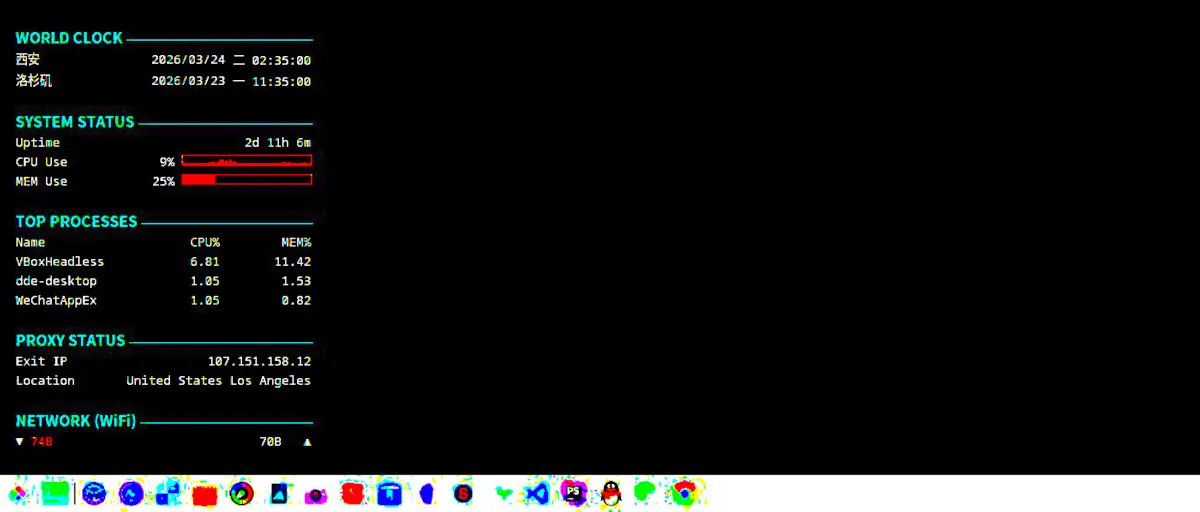
DATA CAPTURE: [HARP@DEEPIN] // 2026-03-24 02:35
配置思路
主要解决三个务实的技术需求,以消除跨境开发与网络切换时的认知冗余:
- 多时区同步:开发环境要求同时对齐西安 (CST) 与洛杉矶 (PST) 的日期、星期及时间状态。
- 资源与流量监控:实时观测 CPU/MEM 占用,并对 Top 进程与 WiFi 实时带宽进行可视化回显。
- 零干扰渲染:采用双缓冲技术确保不闪烁,并在全黑背景下维持 150 阶的暗色半透明质感。
关键代码实现
1. 最小化出口 IP 抓取逻辑
拒绝引入重型解析依赖,通过 curl 抓取数据流并利用 tr 与 sed 实现文本清洗。这种原子化处理方式能确保在 60s 的采样周期内几乎不占用系统开销:
# 实时获取出口城市和国家
${execi 60 curl -s --max-time 3 "http://ip-api.com/line?fields=city,country" | tr '\n' ' ' | sed 's/ $//'}
2. 完整 Conky 配置文件
路径:~/.config/conky/conky.conf。通过 own_window_argb_value 设置 150 阶透明度,配色方案对齐站点的 #00E5EE (电光青)。针对中文字符,显式指定了 Noto Sans CJK SC 字体以防止乱码。
conky.config = {
    -- 1. 位置与边距
    alignment = 'bottom_left',
    gap_x = 17,
    gap_y = 56,
    minimum_width = 320,
    maximum_width = 400,
    border_inner_margin = 15,

    -- 2. 性能与后端
    update_interval = 1.0,
    double_buffer = true,
    background = true,
    no_buffers = true,

    -- 3. 窗口样式
    own_window = true,
    own_window_type = 'dock',
    own_window_transparent = false,
    own_window_argb_visual = true,
    own_window_argb_value = 150,
    own_window_colour = '#1A1A1A',
    own_window_hints = 'undecorated,below,sticky,skip_taskbar,skip_pager',

    -- 4. 字体与颜色
    use_xft = true,
    xftalpha = 1,
    font = 'Noto Sans Mono:size=10',
    default_color = '#FFFFFF',
    color1 = '#00E5EE', -- 青色
    color2 = '#FF8C00', -- 橙色
}

conky.text = [[
${voffset -5}${color1}${font Sans:bold:size=12}WORLD CLOCK ${hr 1}${font}
${voffset 2}${color}${font Noto Sans CJK SC:size=10}西安${font}${alignr}${tztime Asia/Shanghai %Y/%m/%d} ${font Noto Sans CJK SC:size=10}${tztime Asia/Shanghai %a}${font} ${tztime Asia/Shanghai %H:%M:%S}
${voffset 2}${color}${font Noto Sans CJK SC:size=10}洛杉矶${font}${alignr}${tztime America/Los_Angeles %Y/%m/%d} ${font Noto Sans CJK SC:size=10}${tztime America/Los_Angeles %a}${font} ${tztime America/Los_Angeles %H:%M:%S}

${voffset 3}${color1}${font Sans:bold:size=12}SYSTEM STATUS ${hr 1}${font}
${voffset 2}${color}Uptime ${alignr}$uptime
${voffset 2}${color}CPU Use ${alignr}${cpu}% ${color2}${cpugraph 10,140 FF8C00 FF8C00}
${voffset 2}${color}MEM Use ${alignr}$memperc% ${color2}${membar 10,140}

${voffset 3}${color1}${font Sans:bold:size=12}TOP PROCESSES ${hr 1}${font}
${voffset 2}${color}Name${goto 206}CPU%${alignr}MEM%
${voffset 2}${color}${top name 1}${goto 190}${top cpu 1}${alignr}${top mem 1}
${voffset 2}${color}${top name 2}${goto 190}${top cpu 2}${alignr}${top mem 2}
${voffset 2}${color}${top name 3}${goto 190}${top cpu 3}${alignr}${top mem 3}

${voffset 3}${color1}${font Sans:bold:size=12}PROXY STATUS ${hr 1}${font}
${voffset 2}${color}Exit IP ${alignr}${execi 60 curl -4 -s --max-time 3 "http://ip-api.com/line?fields=query"}
${voffset 2}${color}Location ${alignr}${execi 60 curl -s --max-time 3 "http://ip-api.com/line?fields=city,country" | tr '\n' ' ' | sed 's/ $//'}

${voffset 3}${color1}${font Sans:bold:size=12}NETWORK (WiFi) ${hr 1}${font}
${voffset 2}${color}▼ ${color2}${downspeed wlp3s0}${alignr}${color}${upspeed wlp3s0}${color} ▲

]]
3. 自启动与延迟加载
为确保 Conky 在 Deepin 桌面环境(DDE)及窗口管理器完全初始化后再渲染,避免出现层级错乱,需在自启动配置中引入 10 秒的延迟缓冲。
文件路径:~/.config/autostart/conky.desktop
[Desktop Entry]
Type=Application
Exec=sh -c "sleep 10 && /usr/bin/conky -c $HOME/.config/conky/conky.conf"
Hidden=false
NoDisplay=false
X-GNOME-Autostart-enabled=true
Name=Conky Monitor
Comment=Startup Conky for development
总结与洞察
Conclusion: 监控底座不应成为系统负担。通过将外部环境状态(IP)与内部硬件开销(CPU/MEM)压缩至单一视觉层,并配合合理的启动时序(Delay Buffer),是在维持全黑背景专注度的同时,实现对底层物理状态实时感知的最佳实践。